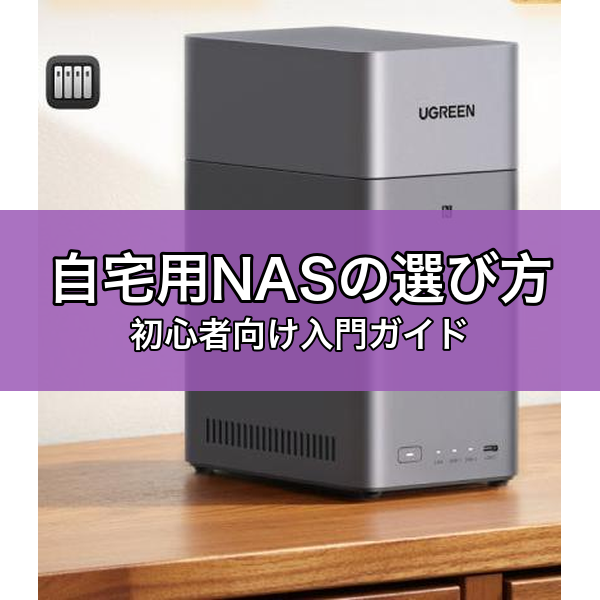
自宅用NASの選び方!初心者向けに選び方とおすすめモデルを解説
本記事にはアフィリエイト広告(楽天アフィリエイト・Amazonアソシエイト)を含みます。
どうも、ひのゆーです!
スマホの写真や動画データがどんどん増えて、クラウドストレージの容量課金が地味に負担になってきていませんか?自分自身も「そろそろ自宅にNASを置きたいな」と購入を検討しているところなのですが、調べてみると「NASとは何か」「クラウドストレージと何が違うのか」がなかなか分かりにくいと感じました。今回はその疑問を整理しながら、初心者向けの選び方をまとめてみました!

結論:初めてのNASは2ベイ・RAID1構成の初心者向けモデルがおすすめ
- 初めてなら2ベイモデル: 2台のHDDでミラーリング(RAID1)を組めば、1台が故障してもデータが守られる最低限の安心感を確保できます
- 容量の目安は4TB×2台から: 家族の写真・動画のバックアップ中心なら4TB×2台(実効4TB)、4K動画や長期保存を見据えるなら8TB×2台以上を検討しましょう
- HDDは別売がほとんど: NAS本体とNAS専用HDDは別々に購入するのが一般的です
NASとは?外付けHDD・クラウドストレージとの違い
NAS(Network Attached Storage)は、ネットワークに接続して使う自宅用のファイルサーバーです。パソコンにUSBで直接つなぐ外付けHDDと違い、Wi-Fi経由でスマホ・パソコン・テレビなど複数の機器から同時にアクセスできるのが特徴です。
クラウドストレージ(iCloud・Googleフォト等)との一番の違いは、データを自宅に保存するか、第三者のサーバーに保存するかという点です。NASは月額料金がかからず、一度購入すれば長く使えるのがメリットですが、初期費用はクラウドより高めです。逆にクラウドは初期費用がかからない代わりに、容量が増えるほど月額料金がかさんでいきます。

NASでできること
- スマホで撮った写真・動画の自動バックアップ(Googleフォト・iCloudの代わりとして使える)
- 家族間でのファイル共有(スマホ・パソコンから同時にアクセス可能)
- 4K動画をテレビで再生するホームシアター的な使い方
- AIによる写真の自動分類(人物・シーン・場所ごとの整理、重複画像の削除など)
- MacのTime Machineバックアップ先としての利用
NASの選び方①ベイ数とRAID
ベイ数とは、HDDを何台搭載できるかを示す数です。初心者には2ベイモデルがおすすめです。2台のHDDに同じデータを書き込む「RAID1(ミラーリング)」を組んでおけば、1台のHDDが故障してももう1台にデータが残るため、データを失うリスクを大幅に減らせます。容量を増やしたい・より高度な構成にしたい場合は4ベイ以上のモデルもありますが、初めての方は2ベイ+RAID1から検討するのが安心です。
NASの選び方②CPU・メモリ・OSの使いやすさ
写真の自動分類などのAI機能を使いたい場合は、CPU性能とメモリ容量も確認しておきましょう。また、NASは専用のOS(操作画面)を通じて管理するため、初期設定や日常操作が直感的に行えるかどうかも重要なポイントです。特に初めてNASを使う方は、セットアップウィザードやスマホアプリでの操作がどれだけ分かりやすいかを、購入前にメーカー公式サイトなどでチェックしておくと安心です。
NASの選び方③LANポートの速度(1GbE/2.5GbE)
NAS本体とルーターをつなぐLANポートの規格によって、データ転送速度の上限が変わります。エントリーモデルの多くは1GbE(理論値125MB/s)ですが、上位モデルでは2.5GbEに対応した製品もあります。大容量の4K動画を頻繁にやり取りする場合は、2.5GbE対応モデルの方が快適に使えます。

メーカーで選ぶなら?UGREEN・Synology・QNAPを比較
| UGREEN NASync DH2300 | Synology DS225+ | QNAP TS-233 | |
|---|---|---|---|
| ベイ数 | 2ベイ | 2ベイ | 2ベイ |
| CPU | 8コアARM(A72+A53) | Celeron J4125(4コア) | ARM Cortex-A55(4コア) |
| メモリ | 4GB(拡張不可) | 2GB(非公表) | 2GB |
| LANポート | 1GbE | 2.5GbE+1GbE | 1GbE |
| 特徴 | AI写真整理・NFC接続で初心者向け設計 | 老舗メーカーで操作性・アプリの豊富さに定評 | コストパフォーマンス重視のエントリーモデル |
| 参考価格 | 32,880円前後 | 64,600円前後 | 32,000円台〜45,000円台 |
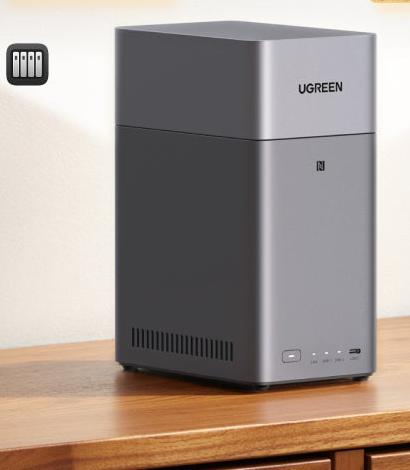
UGREENはNAS参入が比較的新しいメーカーですが、NFCワンタッチ接続やAIによる写真整理など初心者向けの機能を前面に打ち出しているのが特徴です。SynologyはNAS専業メーカーとしての実績が長く、操作画面(DSM)の使いやすさやアプリの豊富さで定評があります。QNAPも老舗のNASメーカーで、コストパフォーマンスに優れたエントリーモデルを多く展開しています。
どんな人におすすめか
- クラウドストレージの月額料金から卒業したい人
- 家族の写真・動画を一箇所にまとめてバックアップしたい人
- 複数のデバイスから同じファイルにアクセスしたい人(家族共有・在宅ワークなど)
よくある質問
Q. クラウドとNASどっちがいい?
A. 月額料金をかけたくない、データを自宅で管理したいならNAS、初期費用を抑えたい・手軽に始めたいならクラウドストレージが向いています。両方を併用し、NASをメイン保管場所、クラウドを外出先からのアクセス用として使い分ける方法もあります。
Q. 自宅のHDDはNASでもいいですか?
A. 一般的なPC用HDDは断続的な使用を想定しているため、24時間稼働のNASで使うと振動や発熱による故障リスクが高まります。NASで使う場合は「NAS専用HDD」(Western Digital Red Plus、Seagate IronWolf等)を選ぶのがおすすめです。
Q. NASはどこのメーカーがいいですか?
A. 操作性やアプリの豊富さを重視するならSynology、コストパフォーマンス重視ならQNAP、初心者向けのシンプルさやAI機能を重視するならUGREENが候補になります。用途や予算に応じて選びましょう。
Q. NASの寿命はどれくらいですか?
A. NAS本体は使用環境やメンテナンス状況によりますが、数年〜10年程度が目安とされています。内蔵するHDDの方が先に寿命を迎えることが多いため、定期的なバックアップとHDDの状態確認が大切です。
Q. 自宅NASの容量はどのくらい必要ですか?
A. 家族の写真・動画のバックアップ中心なら4TB×2台(RAID1構成で実効4TB程度)、4K動画の保存や長期利用を見据えるなら8TB×2台以上が目安です。RAID1構成では搭載したHDD容量の半分が実効容量になる点に注意してください。
Q. 自宅NASの費用はいくらですか?
A. NAS本体(3万円台〜)に加えて、NAS専用HDD(1台1万円台〜、2ベイなら2台必要)を用意する必要があります。初めての2ベイモデルなら、本体+HDD2台の総額で5万円台〜が目安です。
おすすめモデル
初心者向け(UGREEN NASync DH2300)

参考価格: 32,880円(税込・UGREEN公式楽天市場店。レビュー160件・評価4.64。価格は変動するため購入前に商品ページでご確認ください)

価格は変動するため、購入前に商品ページでご確認ください。
コスパ重視(QNAP TS-233)

参考価格: 45,980円(税込・ツクモ楽天市場店。レビュー2件・評価4.50。価格は変動するため購入前に商品ページでご確認ください)

価格は変動するため、購入前に商品ページでご確認ください。
操作性重視(Synology DS225+)

参考価格: 64,600円(税込・ツクモ楽天市場店。発売間もないモデルのためレビューは少なめです。価格は変動するため購入前に商品ページでご確認ください)

価格は変動するため、購入前に商品ページでご確認ください。
まとめ
NASは、クラウドストレージの月額料金から卒業したい方、家族の写真・動画データを自宅にまとめて保管したい方に向いているアイテムです。初めての方は「2ベイ・RAID1構成」を基本に、ベイ数・CPU/メモリ・LAN速度をチェックしながら、UGREEN・Synology・QNAPといったメーカーごとの特徴で選んでみてください。自分もNAS専用HDDとあわせた費用感を見ながら、購入を検討していきたいと思います。
ひのゆーでした!