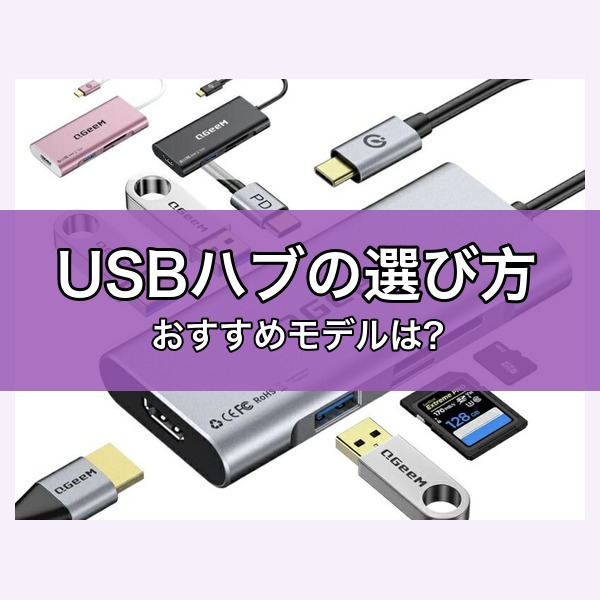
USBハブの選び方!おすすめモデルは?
本記事にはアフィリエイト広告(楽天アフィリエイト・Amazonアソシエイト)を含みます。
どうも、ひのゆーです!
ノートPCやタブレットのUSBポートが足りなくて、充電しながらマウスも外部モニターも繋ぎたいのに挿し口が全然足りない…そんなふうに感じたことはありませんか?USBハブを1つ用意しておけば、そういった悩みは簡単に解決できます!今回は選び方とおすすめモデルをまとめました!

結論:USB3.0以上・Type-C・セルフパワー対応の7in1クラスが失敗しにくい
- 給電が不安な人はセルフパワー対応モデル: ACアダプタから電源供給できるため、複数の機器を同時に使っても動作が安定しやすい
- Type-CノートPC・タブレット利用者はUSB3.0以上のType-Cハブ: データ転送速度が速く、HDMI出力やSDカード対応モデルなら1台で作業環境が完結する
USBハブがダメと言われる理由
USBハブが「ダメ」と言われる主な理由は、給電不足による動作不安定です。特にバスパワータイプで消費電力の大きい機器(外付けHDD・高性能マウス等)を複数繋ぐと、認識エラーやデータ転送速度の低下が起きやすくなります。ACアダプタ付きのセルフパワータイプを選ぶか、接続する機器の消費電力を確認しておくと安心です。

選び方①バスパワー/セルフパワーの違いと選ぶ基準
バスパワータイプはUSBポートからの電力だけで動作し、コンセント不要で持ち運びに便利です。マウス・キーボードなど消費電力の小さい機器向けです。セルフパワータイプはACアダプタから電力供給を受けるため、外付けHDD・複数モニターなど消費電力の大きい機器を安定して使えます。据え置きで使うならセルフパワー、持ち運び中心ならバスパワーが目安です。
選び方②必要なポート規格(USB3.0/HDMI/SD/PD充電)
データ転送速度を重視するならUSB3.0以上(理論値5Gbps)を選びましょう。USB2.0(480Mbps)は速度が大きく劣ります。外部モニター出力が必要ならHDMIポート付き、写真・動画データの受け渡しが多いならSD/microSDカードスロット付き、ノートPCの充電も兼ねたいならPD(Power Delivery)対応かを確認しておくと失敗しにくくなります。
選び方③接続方式(ケーブル付き/直挿し)と設置スタイル
ケーブル付きタイプはデスク上の好きな位置にハブを置けるため、抜き差ししやすいのがメリットです。直挿しタイプは配線がすっきりする一方、周囲のポートと干渉することがあります。マグネット式やクランプ対応のモデルなら、デスクの側面やモニター裏に固定できて省スペースです。

おすすめモデル
コスパ重視

参考価格: 2,980円(税込・GWAAN。レビュー2,041件・評価4.54。価格は変動するため購入前に商品ページでご確認ください)

価格・在庫は変動するため、購入前に商品ページでご確認ください。
信頼できるメーカー(Anker)

参考価格: 6,990円(税込・アンカー・ダイレクト。レビュー36件・評価4.53。価格は変動するため購入前に商品ページでご確認ください)
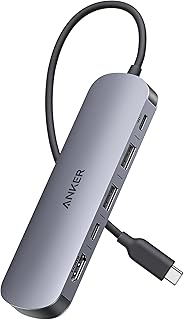
価格・在庫は変動するため、購入前に商品ページでご確認ください。

よくある質問
Q. usbハブは何年くらい持ちますか?
A. 使用頻度や品質によりますが、目安として2〜5年程度とされています。抜き差しの多いコネクタ部分から劣化しやすいため、認識が不安定になってきたら買い替えのサインです。
Q. usbハブを挿しっぱなしにしておくとどうなる?
A. 挿しっぱなし自体が故障の直接原因になることは少ないですが、待機電力が発生し続けるほか、ホコリの蓄積や発熱によるコネクタの劣化が早まる可能性があります。個別スイッチ付きのモデルなら使わないときに電源を切れて安心です。
Q. usbハブのおすすめメーカーは?
A. Anker・エレコム・サンワサプライ・バッファローなど、保証やサポート体制が整った大手メーカーが安心です。価格重視の場合も、レビュー件数と評価が多いモデルを選ぶと失敗しにくくなります。
まとめ
USBハブは「バスパワー/セルフパワーの違い」「必要なポート規格」「接続方式」の3つを押さえれば、用途に合ったモデルを選びやすくなります。給電不足によるトラブルを避けるためにも、接続したい機器の消費電力を確認したうえで選んでみてください。
ひのゆーでした!