PCモニターの選び方!サイズ・解像度・パネルの種類を用途別に解説
本記事にはアフィリエイト広告(楽天アフィリエイト・Amazonアソシエイト)を含みます。
どうも、ひのゆーです!
在宅ワーク用にPCモニターを新調したいけど、24インチと27インチどっちがいいのか、解像度やパネルの種類が多くて選び方がよく分からず迷っていませんか?実は「仕事中心」「ゲーム中心」など用途をはっきりさせると、選び方はシンプルに整理できます!今回はその選び方を正直にまとめました!

結論:用途別の早見表
- 仕事(Excel・資料作成)中心: 24インチ・フルHD・IPSパネルで十分。設置スペースも取りにくい
- 複数ウィンドウを並べる作業中心: 27インチ・WQHD以上で、作業領域に余裕を持たせる
- ゲーム中心: サイズより高リフレッシュレート(144Hz以上)・低応答速度を優先
PCモニターの選び方3つの基本(サイズ/解像度/パネルの種類)
PCモニター選びで最初に押さえておきたいのは、「サイズ」「解像度」「パネルの種類」の3つです。この3つの組み合わせで、見え方・作業のしやすさ・価格帯が大きく変わってきます。
サイズの選び方(24インチ/27インチ/32インチの違いと設置スペースの目安)
- 24インチ前後: 最も定番のサイズ。デスクのスペースを取りにくく、価格も手頃です。文字が大きく見やすいため、仕事中心の方にもおすすめです
- 27インチ前後: 複数のウィンドウを並べて作業したい方や、動画・写真編集をする方に人気のサイズです。视野が広がる分、机の奥行きにも余裕が必要です
- 32インチ以上: かなり大きく見やすい反面、視線を動かす範囲が広がるため首や目への負担が増えることがあります。設置スペースにゆとりがある方向けです

解像度の選び方(フルHD/WQHD/4Kの見え方の違い)
- フルHD(1920×1080): 最も普及している解像度。価格が手頃で、Web閲覧や事務作業には十分な精細さです
- WQHD(2560×1440): フルHDより情報量が多く表示でき、複数ウィンドウを並べる作業がしやすくなります。27インチ前後との組み合わせが一般的です
- 4K(3840×2160): 非常に精細な表示が可能ですが、文字が小さく表示されがちなため、拡大表示の設定が必要になることもあります。写真・動画編集など高精細さを重視する用途向けです
パネルの種類(TN/VA/IPSの特徴と向いている用途)
- TNパネル: 応答速度が速く、価格も安い傾向。色再現性や視野角はIPSに劣るため、FPSなど反応速度を最優先したいゲーム用途向けです
- VAパネル: コントラスト比が高く、黒の表現力に優れています。動画視聴に向いていますが、動きの速い映像でやや残像が出ることがあります
- IPSパネル: 色再現性・視野角に優れ、どの角度から見ても色味が変わりにくいのが特徴です。仕事・写真編集など正確な色を見たい用途に向いており、現在の主流パネルです

用途別のおすすめ(仕事・デュアルモニター/ゲーム・高リフレッシュレート/長時間作業・目の疲れ対策)
- 仕事・デュアルモニター中心: 24インチ・フルHD・IPSパネルを2台並べる、または27インチ・WQHD1台で作業領域を確保する構成がおすすめです
- ゲーム・高リフレッシュレート中心: リフレッシュレート144Hz以上・応答速度1ms前後のモデルを優先し、解像度はフルHD〜WQHDで妥協するのも選択肢です
- 長時間作業・目の疲れ対策: ブルーライトカット機能・フリッカーフリー対応のモデルを選ぶと、長時間の作業でも目の負担を軽減しやすくなります
よくある質問
Q. 仕事で必要なモニターの選び方は?
A. 24インチ前後・フルHD・IPSパネルが定番です。複数の資料やウィンドウを同時に開くことが多い方は、27インチ・WQHD以上のモデルや、デュアルモニター構成も検討する価値があります。
Q. 目に優しいモニターの選び方は?
A. ブルーライトカット機能・フリッカーフリー(ちらつき防止)対応のモデルを選ぶのがポイントです。また画面が大きすぎたり近すぎたりすると目の負担が増えるため、適切な視距離を保てるサイズを選ぶことも大切です。
Q. 4Kのゲーミングモニターの選び方は?
A. 4K解像度は精細さに優れますが、高いリフレッシュレートを維持するにはグラフィックボードの性能も重要になります。PCのスペックとのバランスを考えたうえで、リフレッシュレート・応答速度もあわせて確認することをおすすめします。
おすすめモデル
24インチ・仕事/汎用向け

参考価格: 24,980円(税込・Pixio公式ストア。レビュー37件・評価4.62。価格は変動するため購入前に商品ページでご確認ください)

価格は変動するため、購入前に商品ページでご確認ください。
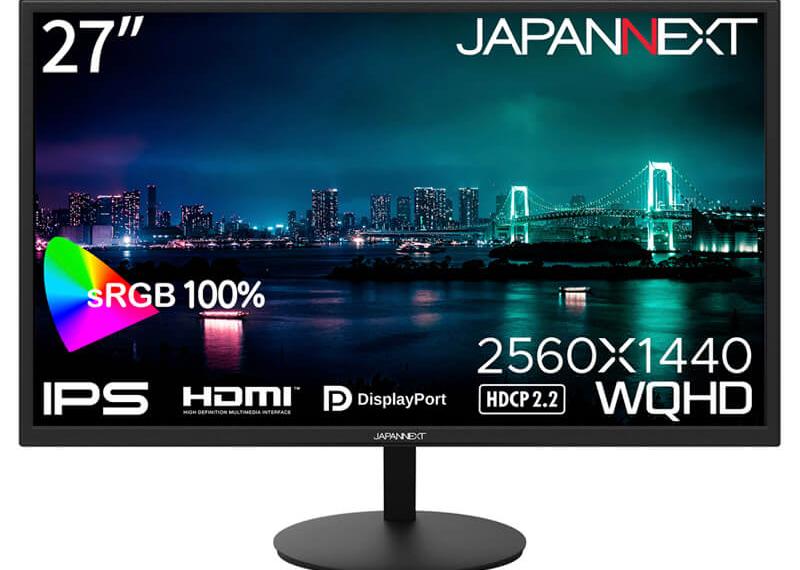
27インチ・デュアルモニター/WQHD向け

参考価格: 25,820円(税込・JAPANNEXTオンラインストア。レビュー7件・評価4.86。価格は変動するため購入前に商品ページでご確認ください)

価格は変動するため、購入前に商品ページでご確認ください。
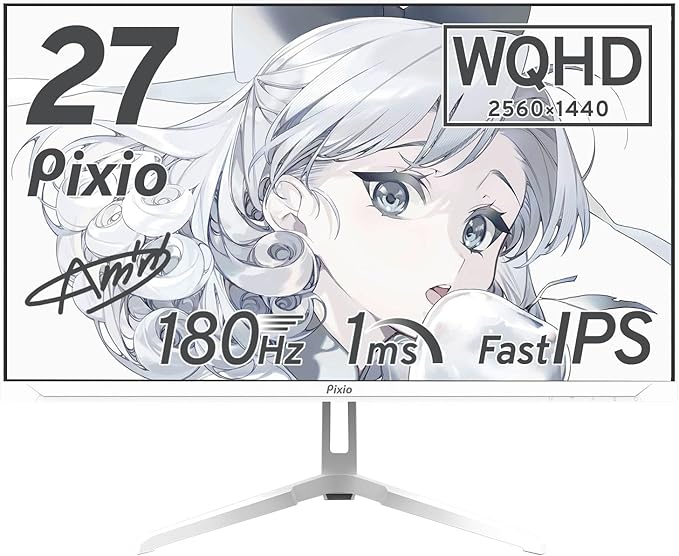
ゲーミング・高リフレッシュレート向け

参考価格: 39,980円(税込・Pixio公式ストア。レビュー141件・評価4.63。価格は変動するため購入前に商品ページでご確認ください)
価格は変動するため、購入前に商品ページでご確認ください。

周辺機器:モニターアームもあわせて検討しよう
モニター本体だけでなく、モニターアームを組み合わせると机の上のスペースを有効活用できます。純正スタンドと違って高さ・角度を自由に調整できるため、目線の高さに合わせやすくなり、机の下にモニターの足がない分、掃除や配線もしやすくなります。
ガス式とクランプ式/グロメット式の違い
- ガス式(ガススプリング式): 内蔵されたガスの力でモニターの重さを支えるタイプ。少ない力で高さ・角度を調整できるため、頻繁にモニターの位置を変えたい方におすすめです
- クランプ式: デスクを挟み込んで固定する方式。工具や穴あけが不要で、賃貸のデスクでも取り付けやすいのがメリットです
- グロメット式: デスクに開けた穴に通して固定する方式。クランプ式より安定感がありますが、天板に穴をあける必要があります
「モニターアームはやめとけ」という声を見かけることもありますが、その多くは耐荷重に対してモニターが重すぎる、机の奥行きに対してアームが大きすぎる、といったミスマッチが原因です。モニターの重さ・VESA規格(取り付け穴の規格)・デスクの天板の厚みを事前に確認しておけば、失敗のリスクはかなり減らせます。

参考価格: 9,980円(税込・グリーンハウスストア楽天市場店。レビュー45件・評価4.64。価格は変動するため購入前に商品ページでご確認ください)

価格は変動するため、購入前に商品ページでご確認ください。
まとめ
PCモニターは「サイズ」「解像度」「パネルの種類」の3つを用途に合わせて選ぶのがポイントです。仕事中心なら24インチ・フルHD・IPS、作業領域を広げたいなら27インチ・WQHD、ゲーム中心ならリフレッシュレートを最優先、という基準で選ぶと失敗しにくくなります。
ひのゆーでした!