左手デバイスの選び方!イラスト・動画編集・仕事・ゲームの用途別おすすめを解説
本記事にはアフィリエイト広告(楽天アフィリエイト・Amazonアソシエイト)を含みます。
どうも、ひのゆーです!
イラストや動画編集をしていて、「ショートカットのたびにキーボードへ手を伸ばすのが面倒…」「Ctrl+Zを押しすぎて左手が疲れる…」と感じたことはありませんか?
そんな悩みを減らしてくれるのが「左手デバイス」です。よく使う操作を片手のボタンやダイヤルにまとめられるので、作業の流れを止めずに済みます。今回は、左手デバイスの選び方と、用途別のおすすめ4モデルをまとめました!
結論:まずは「何に使うか」でタイプを決める
左手デバイスは、用途によって向いているタイプが変わります。
- イラスト・お絵描き(クリスタなど) → ダイヤル付きの小型タイプ。まずは1万円以下のモデルで十分
- 写真・動画編集 → ダイヤルやノブが複数あるクリエイター向けタイプ
- 仕事の効率化・配信 → ボタンに画面が付いた液晶キータイプ
- ゲーム(MMOなど) → キー数が多いゲーミングキーパッド

左手デバイスとは?何のために使う?
左手デバイスは、利き手でペンやマウスを持ったまま、もう片方の手でショートカットを操作するための入力機器です。「片手デバイス」「片手キーボード」と呼ばれることもあります。
キーボードとの違いは?
キーボードでもショートカットは使えますが、左手デバイスには次のような違いがあります。
- よく使う操作だけを手元に集められる: 「取り消し」「ブラシサイズ変更」「拡大・縮小」などを、指が届く範囲のボタンに割り当てられます
- ダイヤルで連続的に操作できる: キャンバスの拡大や回転、タイムラインの移動など、キーを連打していた操作を回すだけで済みます
- ソフトごとに設定を切り替えられる: イラストソフトと動画編集ソフトで、同じボタンに別の機能を割り当てられます
- 机のスペースを取りにくい: 液タブや板タブの横に置いても邪魔になりにくいサイズです
左利きでも使える?
使えます。「左手デバイス」という名前ですが、右手で操作しても問題ありません。左右対称に近い形の製品や、ボタンの割り当てを自由に変えられる製品を選べば、右手側に置いて使えます。握り込む形のゲーミングキーパッドは左手専用の形が多いので、左利きの方は形を確認してください。
マウスの代わりになる?
基本的には、マウスの代わりではなく「マウスやペンと一緒に使うもの」です。マクロ機能でマウス操作を登録できる製品もありますが、カーソルを動かす作業はマウスやペンのほうが向いています。
左手デバイスの選び方
選び方①用途に合うタイプを選ぶ
| タイプ | 特徴 | 向いている用途 |
|---|---|---|
| ダイヤル付き小型タイプ | ボタン10個前後+ダイヤル。軽くて安い | イラスト、写真のレタッチ |
| クリエイター向け多機能タイプ | ダイヤル・ノブ・ホイールが複数。形の違うボタンで手探り操作しやすい | 動画編集、色調補正、イラスト |
| 液晶キータイプ | ボタン自体が小さな画面。アイコンで機能が分かる | 仕事の効率化、配信、アプリの切り替え |
| ゲーミングキーパッド | キーが20〜30個。パームレスト付き | MMOなどのゲーム、キー数が欲しい作業 |
選び方②ボタンの数とダイヤルの有無
ボタンは多ければ良いわけではありません。数が多いと割り当てを覚えるのが大変になります。最初は10個前後+ダイヤル1つくらいが扱いやすいです。
ダイヤルは、イラストや動画編集ならぜひ欲しい機能です。拡大・縮小、ブラシサイズ、タイムラインの移動など、「少しずつ変えたい操作」と相性が良いからです。
選び方③接続方法(有線・無線)
- 有線(USB): 遅延や電池切れの心配がありません。机に固定して使うなら十分です
- 無線(Bluetooth・USBレシーバー): ケーブルがないので、置き場所を自由に変えられます。持ち運ぶ人にも向いています
選び方④対応OSと対応ソフト
買う前にいちばん確認したいのがここです。多くの左手デバイスはWindowsとmacOS向けで、iPadやAndroidタブレットでは使えないモデルがあります。iPadで絵を描く方は、iPad対応と明記されたモデルを選んでください。
設定ソフトが日本語に対応しているか、使いたいソフト(CLIP STUDIO PAINT、Photoshop、Premiere Proなど)用の設定が用意されているかも見ておくと安心です。
選び方⑤設定のしやすさ
左手デバイスは、買ってから自分好みに設定して初めて便利になります。設定ソフトの使いやすさや、ソフトごとに設定を自動で切り替える機能があるかを確認しましょう。

用途別おすすめ4モデル
| 項目 | XPPen ACK05 | TourBox Lite | Elgato Stream Deck MK.2 | Razer Tartarus V2 |
|---|---|---|---|---|
| 参考価格(10/5確認) | 6,999円 | 13,413円 | 22,980円〜24,180円 | 10,462円〜13,180円 |
| タイプ | ダイヤル付き小型 | クリエイター向け | 液晶キー | ゲーミングキーパッド |
| 操作部 | 10キー+ダイヤル | 8ボタン+ダイヤル+スクロール | 15個のLCDキー | 32キー(8方向サムパッド・ホイール含む) |
| 接続 | Bluetooth・USBレシーバー・有線 | 有線 | 商品ページでご確認ください | 商品ページでご確認ください |
| 対応OS | 商品ページでご確認ください | macOS・Windows(iPad非対応) | Mac・PC | 商品ページでご確認ください |
| 向いている人 | 初めての1台、イラスト | イラスト・写真・動画編集 | 仕事の効率化・配信 | ゲーム |
※各製品の仕様はAmazon・楽天の商品ページの記載にもとづきます。最新情報は購入前に各商品ページでご確認ください。
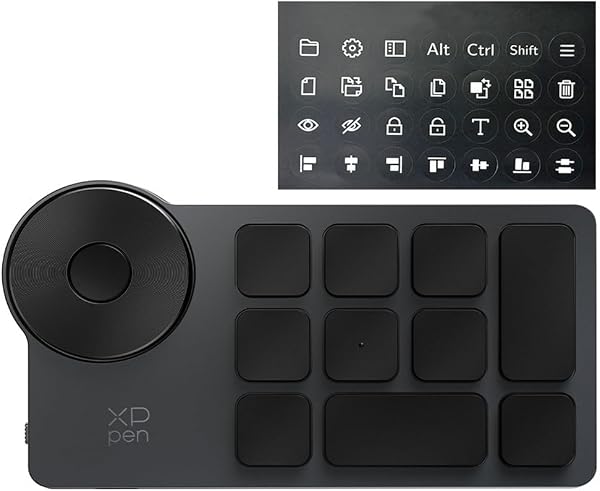
XPPen ACK05:7,000円以下で始められる入門機
10個のキーとダイヤル1つを備えた、小型の左手デバイスです。重さは約75gで、液タブや板タブの横に置いても邪魔になりません。Bluetooth・USBレシーバー・有線の3通りで接続でき、キーは4グループを切り替えて使えます。
XPPen製のペンタブレットだけでなく、他社のペンタブレットとも併用できます。「まず左手デバイスがどんなものか試したい」という方に向いています。

参考価格: 6,999円(税込・10/5確認)。価格は変動するため、購入前に商品ページでご確認ください。

参考価格: 6,999円(10/5確認)。価格は変動するため、購入前に商品ページでご確認ください。
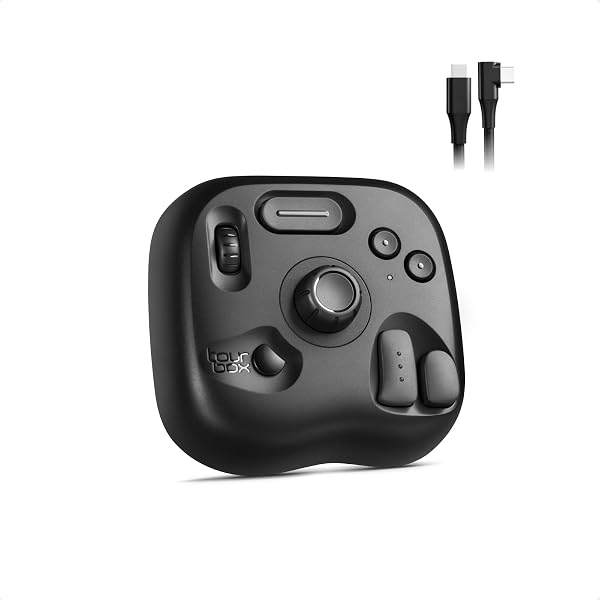
TourBox Lite:手探りで操作しやすいクリエイター向け
8つのボタンとダイヤル、スクロールホイールを備えたモデルです。ボタンの形や大きさがそれぞれ違うので、手元を見なくても触った感覚で押し分けられます。CLIP STUDIO PAINTやPhotoshop、Premiere Proなど、多くのクリエイティブソフトに対応しています。
注意点は、有線接続のみで、iPadやAndroidには対応していないことです。対応OSはmacOS 10.13以降とWindows 7以降(64bit)です。

参考価格: 13,413円(税込・10/5確認)。価格は変動するため、購入前に商品ページでご確認ください。

参考価格: 13,413円(10/5確認)。価格は変動するため、購入前に商品ページでご確認ください。
無線接続や、より多くのボタン・ノブが欲しい方には、上位モデルのTourBox Eliteがあります。Bluetoothで2台の機器と接続でき、ダイヤルを回したときの感触が手に伝わる触覚フィードバックを備えています。価格は約4万円と高めなので、毎日長時間使う方向けです。こちらもiPad・Androidには対応していません。

参考価格: 39,960円(税込・10/5確認)。価格は変動するため、購入前に商品ページでご確認ください。

参考価格: 39,960円(10/5確認)。価格は変動するため、購入前に商品ページでご確認ください。
Elgato Stream Deck MK.2:仕事や配信の「ワンタッチ化」に
15個のボタンそれぞれが小さな液晶画面になっていて、アイコンで機能が分かるのが特徴です。アプリの起動、マイクのミュート、定型文の入力、複数の操作をまとめて実行するなど、「よくやる操作をワンタッチにする」用途に向いています。
ダイヤルはないので、イラストの拡大・縮小のような連続操作には向きません。配信やオンライン会議、事務作業の効率化が目的の方におすすめです。Amazonでは2年6か月保証の限定モデルが販売されています。

参考価格: 24,180円(税込・10/5確認)。価格は変動するため、購入前に商品ページでご確認ください。

参考価格: 22,980円(10/5確認)。価格は変動するため、購入前に商品ページでご確認ください。
詳しくはElgato Stream Deck MK.2は買い?初代・Razer・Loupedeckと比較して分かった強み・弱みでも解説しています。
Razer Tartarus V2:キー数が欲しいゲーム向け
32個のキーすべてに機能を割り当てられる、ゲーミングキーパッドです。親指で操作する8方向のサムパッドとスクロールホイール、取り外しできるパームレストを備えています。スキルやマクロをたくさん登録したいMMOなどのゲームに向いています。
握り込む形なので、長時間でも手を置いたまま操作しやすいのが強みです。キー数が多いぶん、イラスト用途でも「ショートカットを全部乗せたい」という方に選ばれています。

参考価格: 13,180円(税込・10/5確認)。価格は変動するため、購入前に商品ページでご確認ください。

参考価格: 10,462円(10/5確認)。10/5時点で残り1点でした。価格は変動するため、購入前に商品ページでご確認ください。

よくある質問
Q. 左手デバイスは何がいいの?
A. ショートカットのためにキーボードへ手を伸ばす回数が減り、作業の流れが止まりにくくなる点です。ダイヤル付きのモデルなら、拡大・縮小やブラシサイズの変更も回すだけで済みます。
Q. 左利きでも左手デバイスは使えますか?
A. 使えます。ボタンの割り当てを変えられる製品なら、右手側に置いて操作できます。握り込む形のゲーミングキーパッドは左手用の形が多いので、購入前に形を確認してください。
Q. FPSやApexで左手デバイスを使うのは禁止されていますか?
A. ルールはゲームタイトルや大会ごとに違います。左手デバイスそのものより、マクロ(複数の操作を自動で実行する機能)の使用が規約で制限されているケースがあります。使う前に、各タイトルの利用規約や大会ルールを必ず確認してください。
Q. テンキーを左手デバイスの代わりにできますか?
A. キーの割り当てを変えるソフトを使えば、テンキーにショートカットを割り当てて代用できます。ただしダイヤルがなく、設定の切り替えも手間がかかります。まず試すには良い方法ですが、使い込むなら専用の左手デバイスのほうが快適です。
Q. iPadで使える左手デバイスはありますか?
A. あります。ただし、今回紹介したTourBox LiteとTourBox EliteはiPadに対応していません。iPadで使いたい場合は、「iPad対応」と明記されたモデルを選んでください。
Q. 左手デバイスとキーボードの違いは何ですか?
A. キーボードは文字入力が主な目的ですが、左手デバイスはショートカット専用です。必要な操作だけを少ないボタンに集め、ダイヤルで連続的な操作ができる点が違います。
あわせて読みたい
- 液晶キータイプを詳しく知りたい方 → Elgato Stream Deck MK.2は買い?初代・Razer・Loupedeckと比較して分かった強み・弱み
- ペンタブレットも検討中の方 → ペンタブレットの選び方!液タブとの違い・初心者向けのおすすめポイントを解説
- キーボードも見直したい方 → メカニカルキーボードの選び方!仕事用にはどの軸がいい?
まとめ
左手デバイスは、用途に合うタイプを選ぶことがいちばん大切です。イラストならダイヤル付きの小型タイプ、動画編集ならクリエイター向けの多機能タイプ、仕事や配信なら液晶キータイプ、ゲームならゲーミングキーパッドが向いています。
初めてなら、7,000円以下で買えるXPPen ACK05のような入門機から試してみるのがおすすめです。対応OSと対応ソフトだけは、買う前に必ず確認してくださいね!
ひのゆーでした!