PCスピーカーの選び方!USB・Bluetooth・3.5mmの違い、アンプや出力(W)の目安と目的別おすすめ3選
本記事にはアフィリエイト広告(楽天アフィリエイト・Amazonアソシエイト)を含みます。
どうも、ひのゆーです!
ノートパソコンやモニターの内蔵スピーカーで動画や音楽を聴いていて、「音がこもって聞こえる」「音量を上げるとシャカシャカする」「Web会議の相手の声が聞き取りにくい」と感じていませんか?ヘッドホンは長時間つけていると疲れるし、家族がいるとずっと使うのも気が引けますよね。
そんな悩みは、デスクに置く「PCスピーカー」を1つ足すだけでかなり解消できます!ただ、PCスピーカーはUSB・Bluetooth・3.5mmと接続方式がいろいろあり、「アンプは必要?」「何Wあればいい?」と迷うポイントも多いです。そこで今回は、PCスピーカーの選び方を整理したうえで、目的別のおすすめ3機種を紹介します。
結論:まずは「接続方式」と「置き場所」で絞り込むのが近道
PCスピーカー選びで失敗しないコツは、音質の細かい違いを比べる前に、パソコンとの接続方式とデスクに置けるサイズで候補を絞ることです。目的別の目安は次のとおりです。
| 目的 | おすすめのタイプ | 本記事で紹介する製品 |
|---|---|---|
| とにかく安く、内蔵スピーカーより良い音にしたい | USB給電+3.5mm接続のコンパクト型 | Creative Pebble |
| ケーブル1本ですっきり。スマホからも鳴らしたい | USBオーディオ+Bluetooth対応型 | Creative Pebble V3 |
| 音楽・動画を音質重視で楽しみたい | コンセント給電のモニタースピーカー | Edifier MR4 |

PCスピーカーとは?内蔵スピーカー・サウンドバー・モニタースピーカーとの違い
PCスピーカーは、パソコンの横やモニターの左右に置いて使う、デスク用の外付けスピーカーです。多くの製品はアンプを内蔵した「アクティブ(パワード)スピーカー」なので、パソコンにつなぐだけで音が出ます。似た製品との違いを整理しました。
| 種類 | 特徴 | 向いている人 |
|---|---|---|
| PC・モニターの内蔵スピーカー | 追加の機器が不要。本体が薄いぶん、音がこもりやすく低音が出にくい | 通知音やたまの動画視聴だけの人 |
| PCスピーカー(2.0ch・2.1ch) | 左右2つのスピーカーで、目の前で聴くのに向いたステレオ感。USB給電の小型モデルが多い | デスクで音楽・動画・ゲーム・会議をする人 |
| PC用サウンドバー | 横長の1本型でモニター下に置ける。左右の広がりはスピーカーを離して置ける2台型のほうが有利 | 左右にスピーカーを置くスペースがない人 |
| モニタースピーカー | 音楽制作向けに、色付けの少ない音を目指したスピーカー。コンセント給電で大きめ | 音質重視の人、DTMを始めたい人 |
PCスピーカーの選び方
① 接続方式:3.5mm・USB・Bluetoothの違い
- 3.5mm(ステレオミニプラグ): パソコンのヘッドホン端子につなぐ、もっとも一般的な方式。ほとんどのパソコンで使えますが、パソコン側の音声回路の影響でノイズが乗ることもあります
- USBオーディオ: USBケーブルで音声信号と電源をまとめて送る方式。ケーブル1本で済み、パソコン内部のノイズの影響を受けにくいのがメリットです。「USB給電」とだけ書かれた製品は電源をUSBから取るだけで、音声は3.5mmで送るので混同に注意しましょう
- Bluetooth: ケーブルなしでスマホやタブレットからも再生できます。ただし製品によっては映像と音がずれる(遅延する)ことがあるため、ゲームや動画をメインにするなら有線接続できるモデルを選ぶと安心です
② 電源:USB給電かコンセント(AC)か
小型のPCスピーカーはUSB給電のものが多く、パソコンのUSB端子だけで使えて配線がシンプルです。一方、大きな音や豊かな低音を求めるなら、コンセントから給電するタイプのほうが出力に余裕があります。USB給電のモデルでも、つなぐUSB端子やACアダプターの供給能力によって最大出力が変わる製品があるので、仕様欄の注記も確認しておきましょう。
③ 出力(W):デスクで聴くなら大きさより「距離」が大事
出力(W)は数字が大きいほど大音量を出しやすくなりますが、PCスピーカーは耳から1m以内で聴くことがほとんどです。デスクで普通の音量で聴くなら、小型モデルの数W〜10W程度でも足りることが多く、「部屋全体に響かせたい」「低音の迫力がほしい」という場合に数十Wクラスを検討するのがおすすめです。なお、W数の表記には「RMS(実用最大出力)」と「ピーク出力」があり、比べるときは同じ基準の数字で比べるようにしましょう。
④ チャンネル:2.0chか2.1chか
左右2つのスピーカーで構成されるのが2.0ch、そこに低音専用のサブウーファーを加えたのが2.1chです。映画やゲームの迫力を重視するなら2.1chも候補になりますが、サブウーファーを置く場所が必要になります。デスクをすっきりさせたいなら2.0chで十分です。
⑤ サイズと置き方
モニターの左右に置けるか、奥行きは足りるかを事前に測っておきましょう。スピーカーはできるだけ耳の高さに向けると音が聞き取りやすくなります。上向きに角度がついたデザインの製品や、スピーカースタンドを使うのも一つの方法です。モニター周りのレイアウトを見直すなら、PCモニターの選び方も参考にしてみてください。
⑥ ヘッドホン端子・音量つまみなどの使い勝手
夜はヘッドホンに切り替える人は、スピーカー本体にヘッドホン端子があると便利です。また、音量つまみが手前にあるか、電源のオン・オフがしやすいかといった点も、毎日使うと意外と効いてきます。
PCスピーカーにアンプは必要?
一般的に「PCスピーカー」として売られている製品の多くは、アンプを内蔵したアクティブ(パワード)スピーカーなので、別途アンプを用意する必要はありません。一方、スピーカーのみの「パッシブスピーカー」を使う場合は、アンプ(またはアンプ内蔵のオーディオ機器)が必要です。購入前に、商品ページに「アンプ内蔵」「アクティブスピーカー」「パワードスピーカー」といった表記があるか確認しましょう。今回紹介する3機種はいずれもアンプ内蔵です。
PCスピーカーから音が出ないときの確認ポイント
新しくつないだスピーカーから音が出ないときは、次の順番で確認してみてください。
- 出力先の設定: Windowsはタスクバーのスピーカーアイコン、Macは「システム設定」の「サウンド」から、出力先が接続したスピーカーになっているか確認します(USBオーディオやBluetooth接続の場合、つないだだけでは切り替わらないことがあります)
- ケーブルの差し込み: 3.5mmプラグやUSBケーブルがしっかり奥まで刺さっているか、別のUSB端子に差し替えても同じかを確認します
- 本体の電源・音量・入力切替: スピーカー側の電源がオンか、音量がゼロになっていないか、入力(USB/Bluetooth/AUXなど)が正しく選ばれているか確認します
- ミュート・アプリ側の音量: パソコンのミュートや、再生アプリ側の音量も見落としがちなポイントです
目的別おすすめPCスピーカー3選
価格は2026年9月28日時点のAmazonの掲載価格、仕様はメーカー・販売ページの情報です。
| 項目 | Creative Pebble | Creative Pebble V3 | Edifier MR4 |
|---|---|---|---|
| 価格(税込) | 2,280円 | 5,480円 | 16,980円 |
| タイプ | 2.0ch・USB給電 | 2.0ch・USB給電 | 2.0ch・モニタースピーカー(コンセント給電) |
| 接続 | 3.5mm(音声)+USB(電源) | USBオーディオ(USB Type-C)/Bluetooth 5.0/3.5mm | TRSバランス/RCA/3.5mm AUX |
| 出力 | 4.4W RMS | 8W RMS(ピーク16W) | 42W(21W+21W) |
| Bluetooth | なし | あり(SBC) | なし |
| 向いている人 | とにかく安く音を良くしたい | 配線をすっきり、スマホからも鳴らしたい | 音楽・動画を音質重視で楽しみたい |
Creative Pebble:2千円台で始められる定番の入門モデル
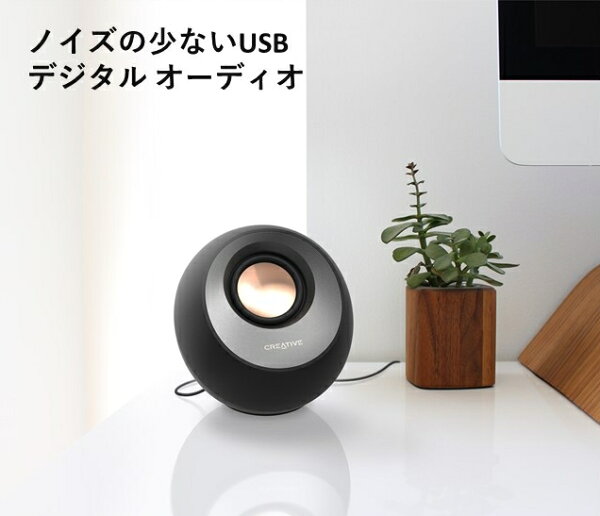
丸いデザインが特徴のCreative Pebbleは、音声を3.5mmプラグで入力し、電源をUSBから取るシンプルなPCスピーカーです。メーカーによると総出力は4.4W RMSで、背面に低音用のパッシブラジエーターを備え、スピーカー部分は45度上向きに角度がついています。Bluetoothには対応していませんが、ドライバーのインストールも不要で、つなぐだけで使えます。「まずは内蔵スピーカーから卒業したい」という方の最初の1台にぴったりです。
Creative Pebble V3:USB 1本で音も電源もまかなえる万能タイプ
Pebble V3は、Pebbleの形はそのままに、USB Type-Cでの給電とUSBオーディオ再生に対応したモデルです。USBケーブル1本で音声と電源をまかなえるため、配線がすっきりします。Bluetooth 5.0にも対応していてスマホからワイヤレスで再生できるほか、3.5mm入力も備えています。出力は8W RMS(ピーク16W)。なお、Bluetoothの対応コーデックはSBCのみで、メーカーも動画視聴時に遅延を感じる場合があると案内しているため、動画やゲームはUSB接続で使うのがおすすめです。
Edifier MR4:音質重視ならモニタースピーカーという選択肢
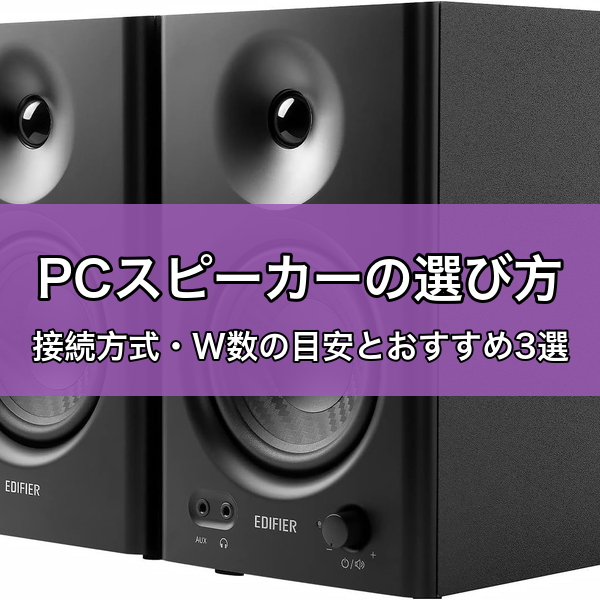
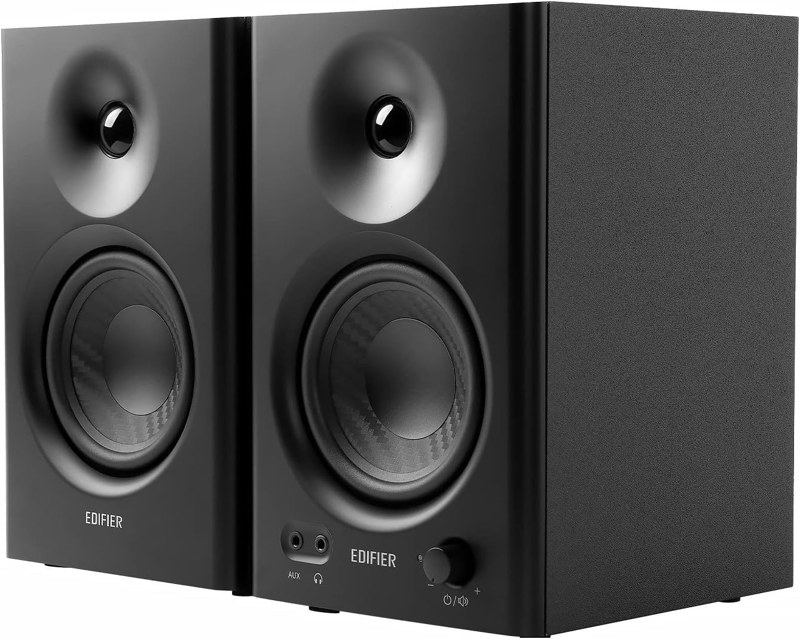
Edifier MR4は、1インチのシルクドームツイーターと4インチのウーファーを備えた2ウェイのモニタースピーカーです。出力は42W(21W+21W)で、TRSバランス・RCA・3.5mm AUXの3系統の入力と、前面のヘッドホン出力を搭載。高域と低域を別々に調整できるつまみもあります。コンセントから給電するタイプで本体も大きめ(1台あたり幅140×奥行170×高さ228mm)なので、置き場所の確保は必要ですが、音楽や映画を良い音で楽しみたい方、DTMを始めたい方に向いています。Bluetoothには対応していないので、ワイヤレスで使いたい方は注意してください。
スマホからの再生や持ち運びがメインなら、据え置きのPCスピーカーよりBluetoothスピーカーのほうが合う場合もあります。
PCスピーカーの購入先
Creative Pebble

Amazon参考価格: 2,280円(税込・2026年9月28日時点の掲載価格。価格は変動するため購入前に商品ページでご確認ください)

楽天市場参考価格: 2,280円(クリエイティブストア@楽天市場店の出品。価格・在庫はショップにより異なるため購入前にご確認ください)
Creative Pebble V3

Amazon参考価格: 5,480円(税込・2026年9月28日時点の掲載価格。価格は変動するため購入前に商品ページでご確認ください)

楽天市場参考価格: 5,480円(クリエイティブストア@楽天市場店の出品。価格・在庫はショップにより異なるため購入前にご確認ください)
Edifier MR4

Amazon参考価格: 16,980円(税込・2026年9月28日時点の掲載価格。価格は変動するため購入前に商品ページでご確認ください)
楽天市場参考価格: 16,980円(プリンストンダイレクトモールの出品。価格・在庫はショップにより異なるため購入前にご確認ください)
よくある質問
Q. PCスピーカーで最強のものはどれですか?
A. 何を重視するかで「最強」は変わります。音質を最優先するなら、Edifier MR4のようなコンセント給電のモニタースピーカーやハイレゾ対応の上位モデルが候補になります。一方、配線のシンプルさやコスパを重視するなら、USB 1本で使えるCreative Pebble V3のようなモデルが満足度の高い選択肢です。
Q. PCスピーカーはアンプが必要ですか?
A. 「アンプ内蔵(アクティブ/パワード)」と書かれた一般的なPCスピーカーなら、アンプは不要です。スピーカーのみのパッシブスピーカーを使う場合にだけ、別途アンプが必要になります。
Q. PCスピーカーは何Wが目安ですか?
A. デスクで近い距離から聴くなら、小型モデルの数W〜10W程度でも音量が足りることが多いです。低音の迫力や大きめの音量を求める場合は、数十Wクラスのモデルを検討しましょう。比べるときは「RMS」と「ピーク」のどちらの数値かをそろえることが大切です。
Q. PCスピーカーとサウンドバーはどちらがいいですか?
A. モニターの左右にスピーカーを置けるなら、左右の広がりを出しやすい2台型のPCスピーカーがおすすめです。モニターの横にスペースがない場合や、見た目をすっきりさせたい場合はPC用サウンドバーが向いています。
Q. PCスピーカーとモニタースピーカーの違いは何ですか?
A. モニタースピーカーは音楽制作向けに、音に色付けをしない再生を目指して作られたスピーカーです。一般的なPCスピーカーより大きく価格も高めですが、音質重視の方には選択肢になります。家庭で音楽を楽しむ用途にも使えます。
Q. USB接続のPCスピーカーのメリットは?
A. USBオーディオ対応モデルなら、ケーブル1本で音声と電源をまかなえるため配線がすっきりし、パソコン内部のノイズの影響も受けにくくなります。ただし「USB給電」のみのモデルは、音声を3.5mmケーブルで送る必要がある点に注意してください。
まとめ
PCスピーカーは、接続方式(3.5mm・USBオーディオ・Bluetooth)と置き場所で候補を絞ると選びやすくなります。とにかく安く始めるならCreative Pebble、配線をすっきりさせてスマホからも鳴らしたいならCreative Pebble V3、音質重視ならEdifier MR4が目安です。内蔵スピーカーの音に不満がある方は、ぜひデスクに1台足してみてください。
ひのゆーでした!