ワイヤレスマウスの選び方!Bluetoothとレシーバーの違い、充電式と電池式どっちがいい?用途別おすすめ3選
本記事にはアフィリエイト広告(楽天アフィリエイト・Amazonアソシエイト)を含みます。
どうも、ひのゆーです!
「パソコン付属のマウスが使いにくいから買い替えたいけど、種類が多すぎてどれがいいか分からない…」「Bluetoothとレシーバーってどう違うの?充電式と電池式はどっちが便利?」と悩んでいませんか?マウスは毎日何時間も触る道具なので、合わないものを選ぶと地味にストレスがたまりますよね。
実は、ワイヤレスマウスは「接続方式」「電源」「サイズ・形」「静音」「複数台の切り替え」の5つを押さえれば、自分に合う1台をかなり簡単に絞り込めます!この記事では、ワイヤレスマウスの選び方を分かりやすく整理して、用途別のおすすめ3選も紹介します。
結論:迷ったら「用途」で選べば失敗しにくい
| 用途 | 選び方のポイント | おすすめ例 |
|---|---|---|
| 仕事・自宅での普段使い | 手のサイズに合う形、静音、Bluetoothとレシーバー両対応 | ロジクール Signature M650 |
| ノートPC・タブレットと持ち運び | 薄型・軽量、Bluetooth、複数台切り替え | ロジクール PEBBLE MOUSE 2 M350s |
| 長時間作業・効率重視 | エルゴノミクス形状、高速スクロール、ボタンのカスタマイズ | ロジクール MX MASTER 4 |
まずは「どこで・何に使うか」を決めて、そのうえで接続方式や電源などの細かいポイントを確認するのがおすすめです。

ワイヤレスマウスと有線マウスの違い
| 項目 | ワイヤレスマウス | 有線マウス |
|---|---|---|
| ケーブル | なし(机まわりがすっきり) | あり(引っかかりやすい) |
| 持ち運び | しやすい | ケーブルがかさばる |
| 電源 | 電池または充電が必要 | 不要(USBから給電) |
| 遅延・接続の安定性 | 一般的な用途ではほぼ気にならない | 安定している |
| 価格 | 幅広い | 安価なものが多い |
仕事や普段使いなら、ケーブルのないワイヤレスマウスのほうが快適に使える場面が多いです。一方、電池切れの心配をしたくない方や、有線にこだわるゲーマーの方は有線を選ぶのも1つの選択肢です。ゲーム用途ならゲーミングマウスの選び方も参考にしてください。
ワイヤレスマウスの選び方
①接続方式:Bluetoothか、USBレシーバーか
ワイヤレスマウスの接続方式は、大きく分けて次の3タイプです。
| 接続方式 | メリット | デメリット |
|---|---|---|
| Bluetooth | USBポートを使わない。タブレットやスマホにもつなげやすい | パソコン側がBluetooth対応である必要がある。起動直後やBIOS画面では使えないことがある |
| USBレシーバー(2.4GHz) | 挿すだけで使える。接続が安定しやすい | USBポートを1つ使う。レシーバーを紛失すると使えなくなる |
| 両対応 | 状況に応じて使い分けられる | 対応モデルはやや高めの傾向 |
USB-Cポートしかないノートパソコンでは、USB-A形状のレシーバーがそのままでは挿せないこともあります。迷ったら、BluetoothとUSBレシーバーの両方に対応したモデルを選ぶと、パソコンを買い替えても困りにくいです。
②電源:電池式か充電式か
- 電池式: 電池を入れ替えればすぐ使える。単3電池1本で1年以上持つモデルもある
- 充電式: 電池を買い足す必要がない。短時間の充電で使えるモデルもある
使用頻度が高くて電池交換が面倒な方は充電式、充電を忘れがちな方や会社で大量に使う場合は電池寿命の長い電池式が向いています。
③サイズ・形状:手の大きさと持ち方に合わせる
マウスは手に合わないと、長時間の作業で手首や指が疲れやすくなります。同じモデルでもレギュラー/ラージのようにサイズ違いが用意されていることがあるので、手の大きさに合わせて選びましょう。手首への負担を減らしたい方は、エルゴノミクス形状やトラックボールも候補になります。
④静音性:オフィスやカフェで使うなら静音モデル
クリック音が小さい「静音マウス」なら、オフィスやカフェ、家族が寝ている部屋でも気兼ねなく使えます。メーカーによっては「従来比でクリック音を約90%削減」などと表記されています。
⑤複数台の切り替え・対応OS
パソコンとタブレットなど複数の機器を使う方は、ボタン1つで接続先を切り替えられるモデルが便利です。また、Mac・iPad・Chromebookなどで使う場合は、対応OSに含まれているかを事前に確認しましょう。
⑥センサー・スクロール・ボタン数
ガラスのテーブルや光沢のある机で使うなら、どんな面でも読み取れる高性能センサー搭載モデルが安心です。表計算や長い資料を扱う方は、高速スクロールホイールやサイドボタンがあると作業効率が上がります。
ワイヤレスマウスの寿命と長持ちのコツ
ワイヤレスマウスの寿命は使い方によって大きく変わるため、一概に「何年」とは言えません。クリックの反応が悪くなる、ホイールが滑る、接続が頻繁に切れるといった症状が出てきたら買い替えのサインです。
長く使うためには、次のポイントを意識するとよいでしょう。
- 電池式は電池切れのまま放置しない(液漏れを防ぐ)
- 充電式は充電のしすぎ・使い切りを繰り返さない
- 保証期間の長いメーカー品を選ぶ(ロジクールの今回紹介モデルは保証期間2年のものもあります)
おすすめのワイヤレスマウス3選
| 項目 | Signature M650 | PEBBLE MOUSE 2 M350s | MX MASTER 4 |
|---|---|---|---|
| 参考価格(Amazon・9/29時点) | 3,673円 | 2,936円 | 19,900円 |
| 向いている用途 | 仕事・普段使い | 持ち運び・タブレット | 長時間作業・効率重視 |
| 接続 | Bluetooth/Logi Bolt(レシーバー同梱) | Bluetooth/Logi Bolt(レシーバー別売) | Bluetooth/Logi Bolt(USB-Cレシーバー) |
| 電源 | 単3電池1本(最大24か月) | 単3電池1本(24か月) | 充電式(最長70日) |
| 静音 | 対応 | 対応 | 対応 |
| 特徴 | 高速スクロールのSmartWheel、サイズ2種 | 薄型、3台切り替え | 触覚フィードバック、8,000DPIセンサー |
(出典: ロジクール公式ストア・Amazon商品ページの製品情報)
ロジクール Signature M650:仕事用の定番1台
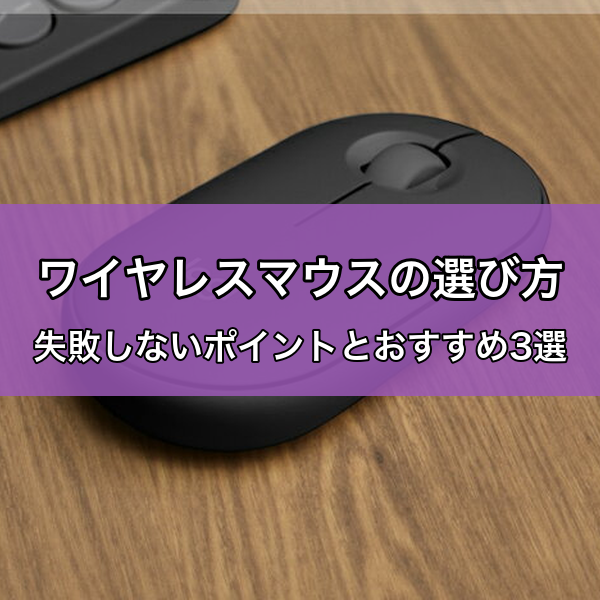
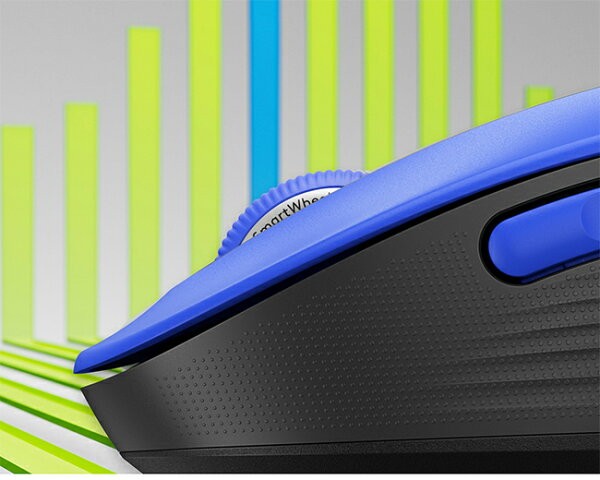
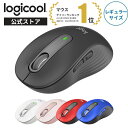
手になじむ形状とラバーサイドグリップを採用した静音ワイヤレスマウスです。勢いよく回すと高速スクロールに切り替わる「SmartWheel」を搭載し、長い資料やWebページも素早く移動できます。BluetoothとLogi Bolt(USBレシーバー同梱)の両方に対応し、単3電池1本で最大24か月使えるとされています。手の大きい方向けにラージサイズ(M650 L)も用意されています。

Amazon参考価格: 3,673円(税込・Amazon.co.jp販売、2026年9月29日時点の掲載価格。価格は変動するため購入前に商品ページでご確認ください)
楽天市場参考価格: 4,400円(ロジクール 公式ストアの出品・2026年9月29日時点。価格・在庫はショップにより異なるため購入前にご確認ください)
ロジクール PEBBLE MOUSE 2 M350s:持ち運び用に
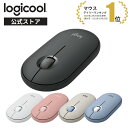
石ころのような薄型デザインで、ノートパソコンやタブレットと一緒に持ち歩きやすいマウスです。クリック音は従来マウス比で約90%削減されており、最大3台の機器をボタン1つで切り替えられます。単3電池1本で24か月の電池寿命とされています。なお、Logi Boltレシーバーは別売なので、基本はBluetoothで使うモデルと考えておきましょう。

Amazon参考価格: 2,936円(税込・Amazon.co.jp販売、2026年9月29日時点の掲載価格。価格は変動するため購入前に商品ページでご確認ください)
楽天市場参考価格: 3,600円(ロジクール 公式ストアの出品・2026年9月29日時点。価格・在庫はショップにより異なるため購入前にご確認ください)
ロジクール MX MASTER 4:長時間の作業を快適にしたい人に
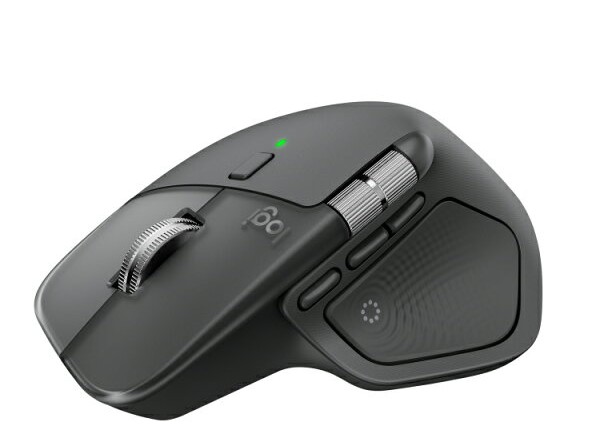
ロジクールの高機能マウス「MX MASTER」シリーズの最新モデルです。親指部分が振動する触覚フィードバック、ショートカットを呼び出せる「Actions Ring」、1秒に1,000行スクロールできるMagSpeedホイール、ガラス面でも使える8,000DPIセンサーを搭載しています。充電式で最長70日使え、1分の充電で3時間使えるとされています。価格は高めですが、毎日長時間パソコンに向かう方には投資する価値のある1台です。旧モデルとの違いはMX MASTER 4の比較記事で詳しく解説しています。

Amazon参考価格: 19,900円(税込・Amazon.co.jp販売、2026年9月29日時点の掲載価格。価格は変動するため購入前に商品ページでご確認ください)

楽天市場参考価格: 19,900円(ロジクール 公式ストアの出品・2026年9月29日時点。価格・在庫はショップにより異なるため購入前にご確認ください)
持ち運び向けの高機能モデルが気になる方は、MX Anywhere 3Sの比較記事もどうぞ。
よくある質問
Q. ワイヤレスマウスとBluetoothマウスの違いは何ですか?
A. Bluetoothマウスはワイヤレスマウスの一種です。ワイヤレスマウスには、Bluetoothでつなぐタイプと、専用のUSBレシーバーでつなぐタイプがあります。
Q. ワイヤレスマウスはBluetoothとUSBレシーバーのどっちがいいですか?
A. USBポートを空けたい方やタブレットでも使いたい方はBluetooth、挿すだけで安定して使いたい方はUSBレシーバーがおすすめです。迷ったら両対応モデルを選ぶと安心です。
Q. ワイヤレスマウスは充電式と電池式のどちらがいいですか?
A. 電池の買い足しが面倒なら充電式、充電を忘れがちなら電池寿命の長い電池式が向いています。単3電池1本で2年近く使えるとされるモデルもあります。
Q. 電池のいらないワイヤレスマウスはありますか?
A. 充電式のワイヤレスマウスなら、乾電池は不要です。USBケーブルで本体を充電して使います。
Q. ワイヤレスマウスのUSBレシーバーをなくしたらどうすればいいですか?
A. Bluetoothにも対応したモデルなら、Bluetoothで接続して使い続けられます。レシーバー専用のモデルは、メーカーが交換用レシーバーを用意しているか確認するか、買い替えを検討しましょう。
Q. ワイヤレスマウスの寿命は何年くらいですか?
A. 使用頻度や使い方によって異なるため一概には言えません。クリックの反応が悪くなる、接続が頻繁に切れるなどの症状が出たら買い替えどきです。
Q. ワイヤレスマウスはiPadやMacでも使えますか?
A. Bluetooth対応モデルで、対応OSにiPadOSやmacOSが含まれていれば使えます。購入前に製品ページの対応OSを確認してください。
Q. ワイヤレスマウスが動かないときはどうすればいいですか?
A. まずは電池の交換や充電、電源スイッチ、レシーバーの挿し直し、Bluetoothの再ペアリングを試してみてください。それでも改善しない場合は、別のUSBポートや別のパソコンで動作するか確認しましょう。
まとめ
ワイヤレスマウスは、「接続方式(Bluetooth/USBレシーバー)」「電源(電池/充電)」「サイズ・形状」「静音性」「複数台の切り替え」の5つを押さえれば、自分に合うモデルを選びやすくなります。
普段使いならロジクール Signature M650、持ち運び用ならPEBBLE MOUSE 2 M350s、長時間の作業を快適にしたいならMX MASTER 4がおすすめです。パソコンまわりをさらに快適にしたい方は、ノートパソコンスタンドの選び方もあわせてチェックしてみてください!
ひのゆーでした!