ドッキングステーションの選び方!USBハブとの違いは?Mac対応・2画面出力で失敗しないポイントとおすすめ4モデル
本記事にはアフィリエイト広告(楽天アフィリエイト・Amazonアソシエイト)を含みます。
どうも、ひのゆーです!
「ノートPCを机に置くたびに、モニター・充電器・マウスのケーブルを何本も挿すのが面倒…」「ドッキングステーションが便利らしいけど、USBハブと何が違うの?」と思っていませんか?
ドッキングステーションを使えば、ケーブル1本でモニターも充電も周辺機器もまとめてつながります。この記事では、USBハブとの違いと、選ぶときに失敗しやすいポイント、おすすめの4モデルをまとめました!
結論:「何画面つなぐか」と「PCの端子」で決まる
先に結論です。
- モニター1枚+周辺機器を少し → 3,000円前後の小型タイプで十分
- モニターを2〜3枚つなぎたい → 複数の映像出力を備えたモデル
- 机に据え置いて、たくさんの機器をつなぎっぱなしにしたい → ACアダプター付きの据え置き型
- Thunderbolt対応のPC・Macで、高速転送や安定した2画面出力が欲しい → Thunderbolt 4対応モデル
買う前に、自分のPCのUSB-C端子が映像出力と給電(USB PD)に対応しているかを必ず確認してください。ここを見落とすのが、いちばん多い失敗です。

ドッキングステーションとは?USBハブとの違い
ドッキングステーションは、ノートPCにケーブル1本でつなぐだけで、モニター・有線LAN・USB機器・充電などをまとめて使えるようにする機器です。
USBハブとの間に、はっきりした線引きはありません。一般的には次のように使い分けられています。
| 項目 | USBハブ | ドッキングステーション |
|---|---|---|
| 主な目的 | USBポートを増やす | デスクの周辺機器をまとめて接続する |
| ポートの種類 | USB中心。HDMIやカードリーダー付きもある | 映像出力・有線LAN・音声・USBなど多め |
| 電源 | PCから給電するものが中心 | ACアダプター付きの据え置き型もある |
| 持ち運び | しやすい | 据え置き型は不向き |
| 価格の目安 | 数千円 | 数千円〜数万円 |
「ドッキングステーション」という名前でも、小型でUSBハブに近い製品があります。名前よりも、ポートの種類と数で判断するのがおすすめです。
ドッキングステーションの選び方
①映像出力の数と解像度
まず、モニターを何枚つなぐかを決めましょう。HDMIやDisplayPortの数だけでなく、対応する解像度とリフレッシュレート(4K/60Hzなど)も確認します。4K/30Hzまでの製品は、カーソルの動きがカクついて見えることがあります。
②PCへの給電(USB PD)のW数
ドッキングステーション経由でPCを充電するなら、給電できるW数を確認します。自分のノートPCに付属する充電器のW数と同じか、それ以上を目安にしましょう。
小型タイプは、別途USB-C充電器をつないで給電する「パススルー」方式が多く、充電器は別売りです。
③接続規格:USB-CかThunderboltか
Thunderbolt 4対応のモデルは、最大40Gbpsの高速転送や、安定した複数画面の出力が強みです。そのぶん価格は高くなります。
PC側がThunderboltに対応していない場合、性能を活かせないことがあります。PCの仕様を先に確認してください。
④Macで使うときの注意点
Macで2画面以上に別々の画面を映したい場合は、特に注意が必要です。USB-C接続の一般的なドッキングステーションでは、複数のモニターをつないでも同じ画面が映るだけ(ミラーリング)になる製品があります。
Macで使う方は、商品ページの「macOSでの画面出力」に関する注意書きを必ず確認しましょう。お使いのMacが対応する外部ディスプレイの枚数も、機種によって異なります。
⑤ポートの種類と配置
有線LAN、SDカードリーダー、イヤホン端子など、自分が使うポートがそろっているかを確認します。据え置きで使うなら、よく抜き差しするポートが前面にあると便利です。

タイプ別おすすめ4モデル
| 製品 | タイプ | 映像出力 | PCへの給電 | 特徴 | 参考価格(Amazon・10/7確認) |
|---|---|---|---|---|---|
| エレコム DST-W01 | 小型 5in1 | HDMI(4K/30Hz) | USB PD 100W対応 | 3,000円以下で始められる | 2,768円 |
| UGREEN Revodok 3画面出力 | 小型 多画面 | HDMI×2+DisplayPort(各4K/60Hz) | 100W PD対応 | 最大3画面・10Gbpsのデータ転送 | 4,599円 |
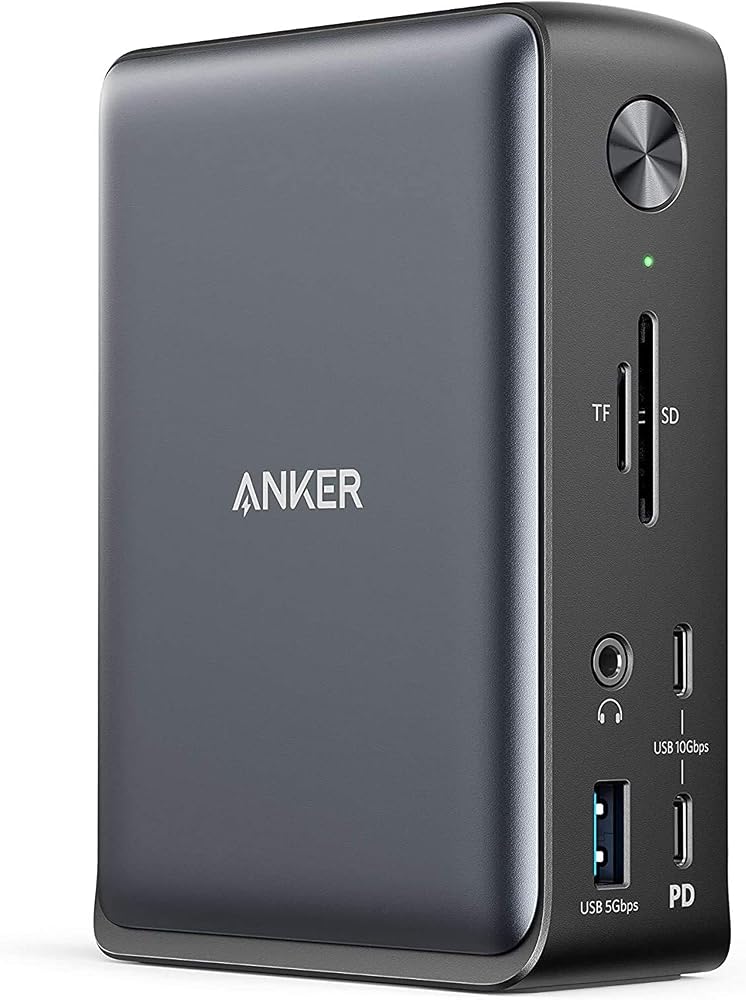
| Anker PowerExpand 13-in-1 USB-C Dock | 据え置き | HDMI×2+DisplayPort(3画面時は1080p/60Hz) | 最大85W | 13ポート・ACアダプター付き | 19,990円 |
| Belkin Thunderbolt 4 ドッキングステーション 5-in-1 | 据え置き Thunderbolt 4 | 4K/60Hz×2、または8K/30Hz×1 | 最大96W | 40Gbps・150W電源ユニット付き | 29,091円 |
※各製品の仕様はAmazonの商品ページ(10/7確認)の記載にもとづきます。対応する画面数はPC側の仕様やOSによって変わるため、購入前に各商品ページでご確認ください。
まずは手軽に:エレコム DST-W01(5in1)
3,000円以下で買える、小型のドッキングステーションです。HDMI出力(4K/30Hz)と、USB PD 100W対応の給電ポート、5Gbpsのデータ転送に対応しています。
モニター1枚とマウス・キーボードをつなぐ程度なら、これで足ります。なお、本体のUSB Type-Cポートのひとつはデータ通信専用で、映像出力には対応していません。

参考価格: 2,740円(税込・10/7確認)。価格は変動するため、購入前に商品ページでご確認ください。

参考価格: 2,768円(10/7確認)。価格は変動するため、購入前に商品ページでご確認ください。
多画面を手ごろに:UGREEN Revodok 3画面出力モデル
HDMI×2とDisplayPortを備え、最大3画面の拡張をうたうモデルです。それぞれ4K/60Hzに対応し、データ転送は最大10Gbps、100WのPD充電にも対応しています。
5,000円前後で多画面環境を作りたい方に向いています。

参考価格: 6,599円(税込・10/7確認)。価格は変動するため、購入前に商品ページでご確認ください。

参考価格: 4,599円(10/7確認)。販売元はUgreen Japanでした。価格は変動するため、購入前に商品ページでご確認ください。
据え置きの定番:Anker PowerExpand 13-in-1 USB-C Dock
13のポートを備えた、ACアダプター付きの据え置き型です。PCへは最大85Wで給電でき、スマホなどを充電できる最大18WのUSB-Cポートも付いています。
2つのHDMIとDisplayPortで、最大3画面に1080p/60Hzで出力できます。たくさんの機器をつなぎっぱなしにしたい方におすすめです。

参考価格: 19,990円(税込・10/7確認)。10/9までのセール価格と表示されていました。価格は変動するため、購入前に商品ページでご確認ください。

参考価格: 19,990円(10/7確認)。販売元はAnkerDirectでした。価格は変動するため、購入前に商品ページでご確認ください。
Thunderbolt 4で安定重視:Belkin Thunderbolt 4 ドッキングステーション 5-in-1
Thunderbolt 4対応で、最大40Gbpsのデータ転送ができます。ケーブル1本で、2台の4Kモニターに60Hzで出力でき、PCへは最大96Wで給電します。150Wの電源ユニットとThunderbolt 4ケーブルが付属します。
Thunderbolt対応のPC・Macで、高速な外付けSSDや2台の4Kモニターを使いたい方に向いています。

参考価格: 28,800円(税込・10/7確認)。価格は変動するため、購入前に商品ページでご確認ください。

参考価格: 29,091円(10/7確認)。価格は変動するため、購入前に商品ページでご確認ください。

よくある質問
Q. ドッキングステーションはMacに対応していますか?
A. 多くの製品はMacでも使えます。ただし、複数のモニターに別々の画面を映せるかどうかは、製品とMacの機種によって変わります。商品ページのmacOSに関する注意書きを確認してください。
Q. ドッキングステーションは何のために使うのですか?
A. ノートPCを、ケーブル1本でモニター・有線LAN・周辺機器・充電につなぐためです。外から戻ってすぐにデスクトップPCのような環境で作業できます。
Q. ドッキングステーションを挿しっぱなしにしても大丈夫ですか?
A. 据え置き型は、つなぎっぱなしで使うことを想定した製品です。本体が熱を持つことがあるので、風通しのよい場所に置きましょう。詳しい注意点は、各製品の取扱説明書でご確認ください。
Q. ドッキングステーションとUSBハブは併用できますか?
A. 併用できます。ただし、ハブを何段もつなぐと、電力不足や動作の不安定さにつながることがあります。足りないポートが多い場合は、ポート数の多いモデルを選ぶほうが安心です。
Q. ドッキングステーションはThunderboltに対応していますか?
A. 製品によります。Thunderbolt対応と書かれたモデルを選んでください。PC側もThunderboltに対応している必要があります。
あわせて読みたい
- ポートを少し増やしたいだけの方 → USBハブの選び方!おすすめモデルは?
- モニター選びで迷っている方 → PCモニターの選び方!サイズ・解像度・パネルの種類を用途別に解説
- ノートPCの姿勢を楽にしたい方 → ノートパソコンスタンドの選び方!
まとめ
ドッキングステーションは、「モニターを何枚つなぐか」と「PCの端子が何に対応しているか」で選ぶのが基本です。あとは、給電のW数と、必要なポートがそろっているかを確認しましょう。
Macで複数のモニターを使いたい方は、画面出力の注意書きを忘れずにチェックしてくださいね!
ひのゆーでした!